[Windows 11/10] Cara Beralih Antara Mode Tablet dan Mode Desktop
Mode tablet adalah fitur Windows yang memungkinkan perangkat Anda beralih antara mode tablet dan antarmuka desktop tradisional. Mengoptimalkan tampilan dan perilaku aplikasi dan shell Windows berdasarkan ukuran fisik dan preferensi pengguna, mode tablet menawarkan fitur seperti mengubah ukuran Mulai di seluruh layar untuk pengalaman imersif, menutup aplikasi dengan menggesek ke bawah dari tepi atas, dan mengadaptasi bilah tugas untuk navigasi yang lebih ramah tablet selain bilah status yang diubah, antara lain. Untuk pengenalan mode tablet yang lebih rinci, silakan merujuk ke dokumentasi Windows resmi Microsoft.
Windows 11 telah menghapus peralihan manual untuk mode tablet. Saat menggunakan perangkat konvertibel, flip, dan detachable devices, sistem akan secara otomatis beralih ke mode tablet saat menghubungkan/melepaskan keyboard atau memutar layar.
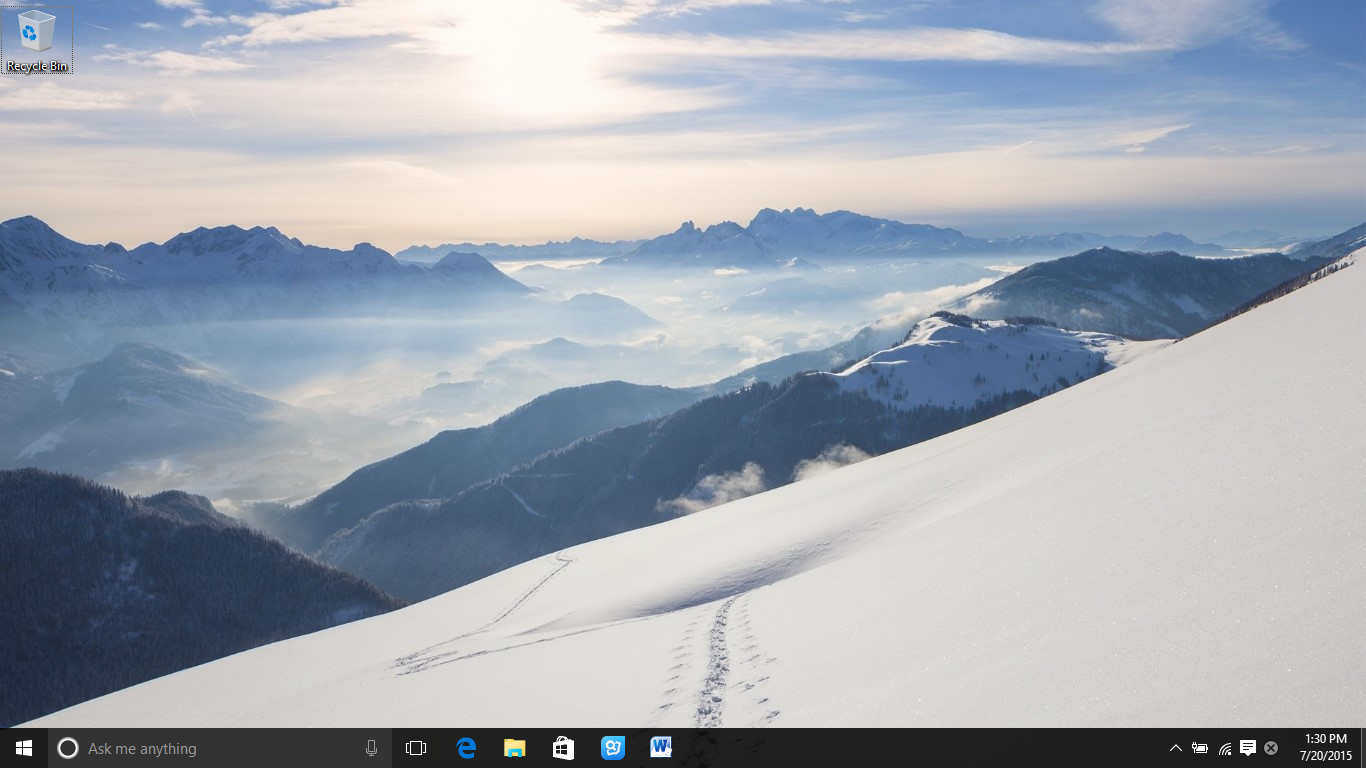
Mode Desktop
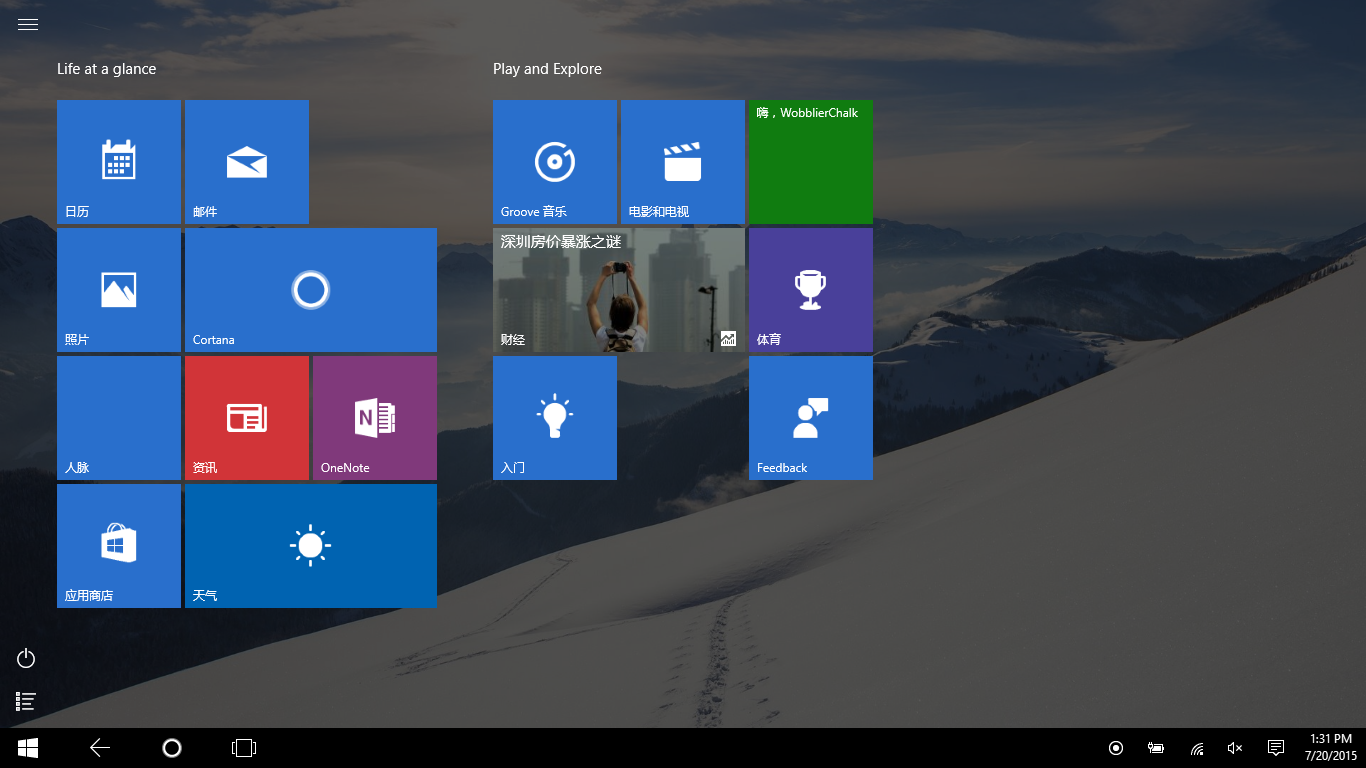
Mode Tablet
Beralih Mode Tablet Secara Manual di Perangkat Windows 10
Metode 1: Beralih Mode Tablet melalui Action Center
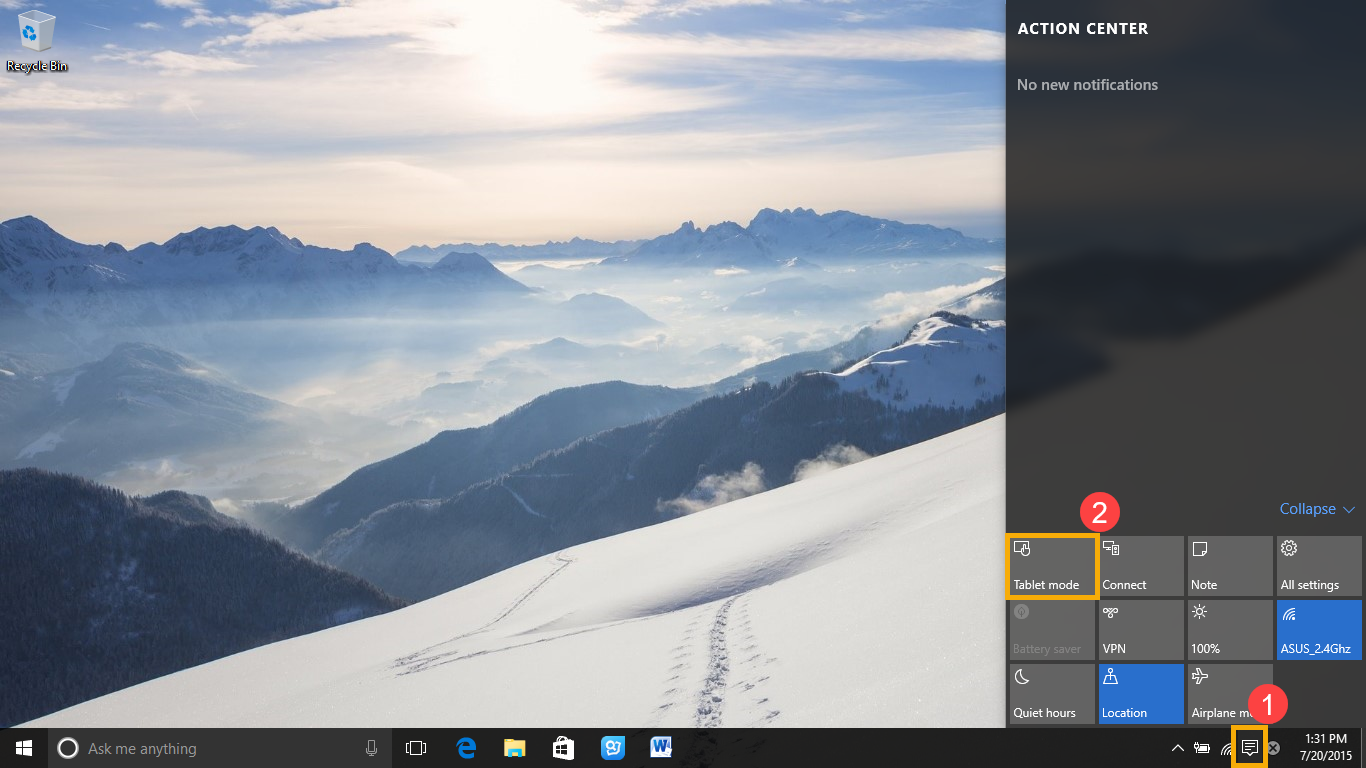
Klik ikon Action Center di sudut kanan bawah layar①, lalu klik ikon mode Tablet② untuk beralih antara mode tablet dan mode desktop.
Metode 2: Beralih Mode Tablet di Pengaturan Windows
- Klik ikon [Start]
 pada taskbar①, lalu klik [Settings]
 ②.
②. 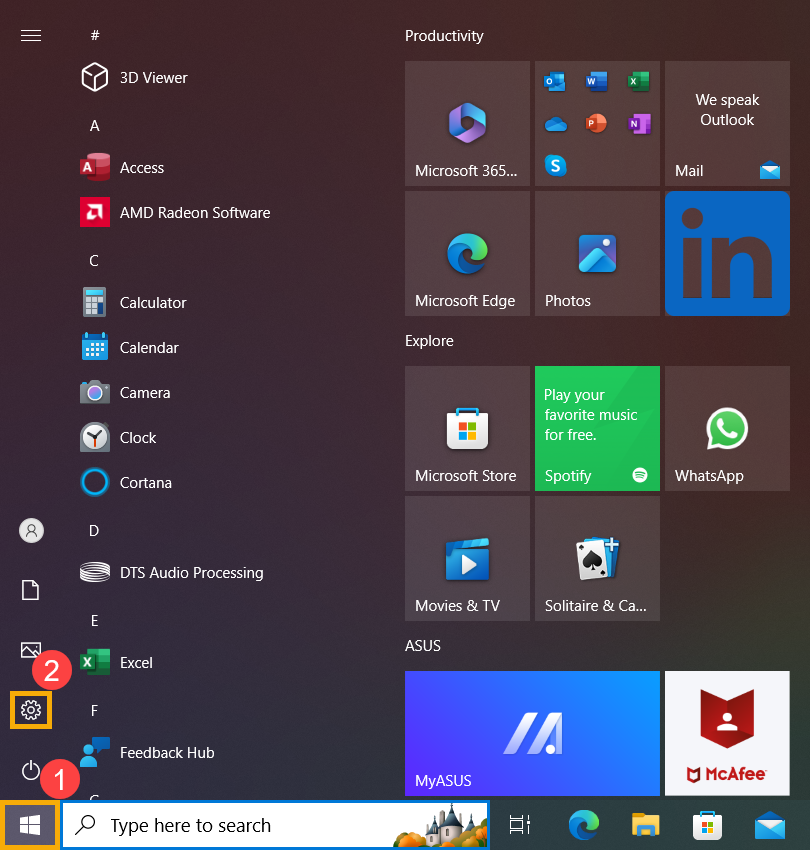
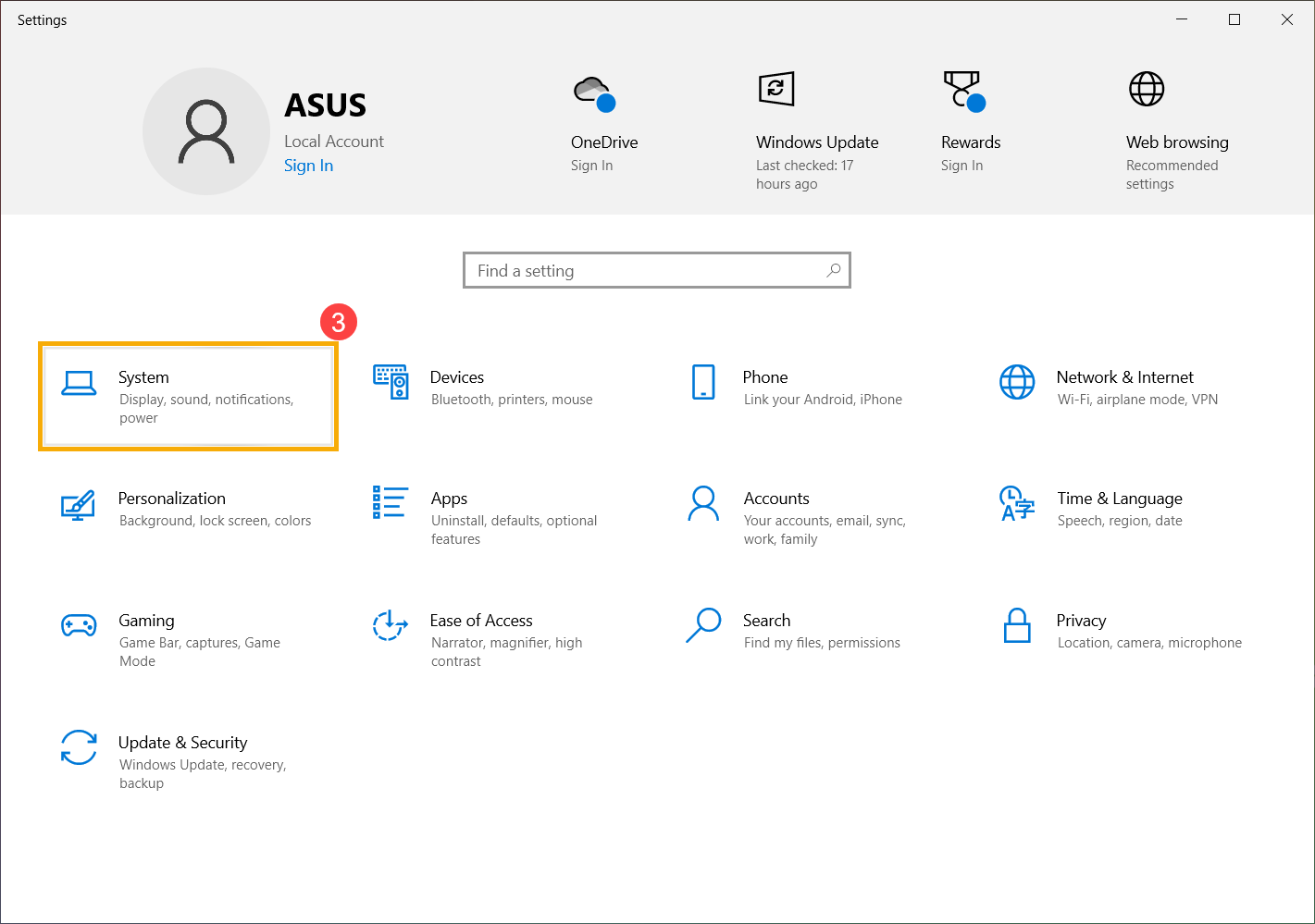
- Di Pengaturan, klik [System]③.
- Di Pengaturan sistem, klik [Tablet]④, lalu klik [Change additional tablet settings]⑤.
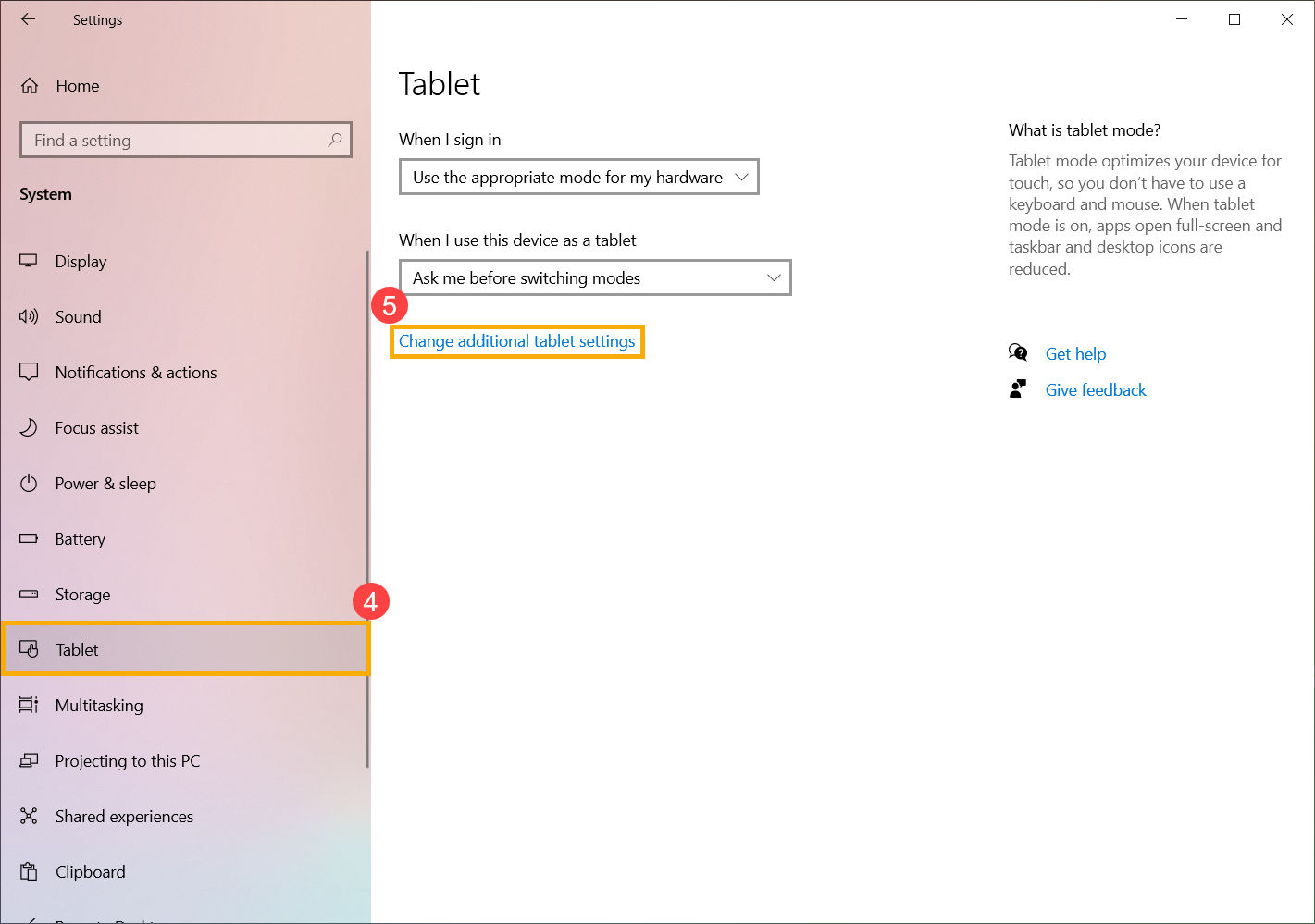
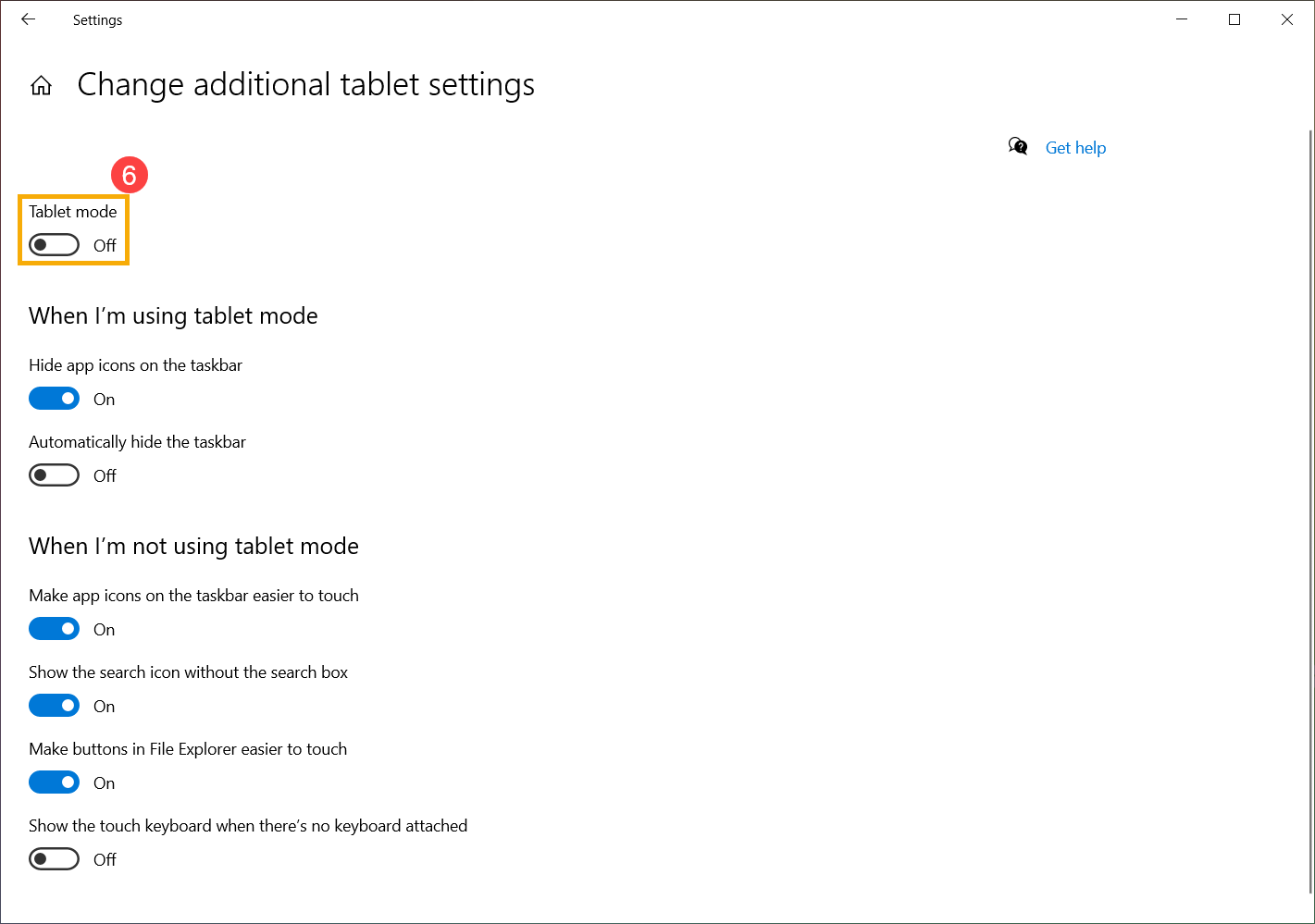
- Aktifkan atau nonaktifkan pengaturan [Mode Tablet] ⑥ untuk beralih antara mode tablet dan mode desktop.